






摸鱼助手V1.0(PC与安卓之间音频/投屏/传输文件/老板键/粘贴板同步)
作者:小编日期:2026-09-16浏览:5232分类:系统相关
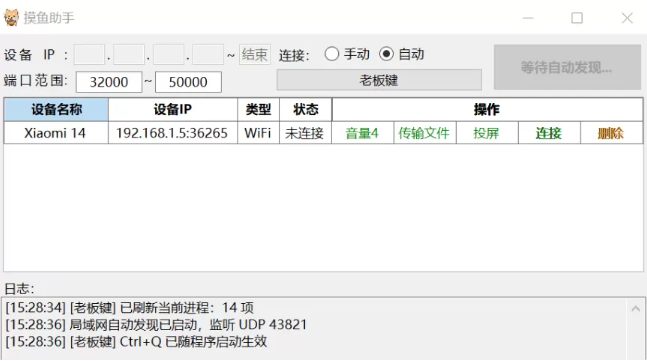
摸鱼助手使用说明
一、音频与投屏
首次使用时,请打开手机的开发者选项和 USB 调试,然后通过 USB 连接电脑。软件会自动安装安卓端摸鱼助手、完成授权并连接设备。
连接成功后,手机声音会自动投射到电脑。
点击音量单元格并滚动鼠标滚轮,可以调节当前设备在电脑上的播放音量。音量范围为 0~100,每次调整 1,修改后自动记忆。
点击“投屏”可以在电脑上显示并操作手机,支持鼠标、键盘和中文输入。
右键“投屏”可以设置:
投屏时关闭手机实体屏幕。
投屏窗口始终前置。
投屏窗口尺寸会自动记忆。
二、传输文件
点击 PC 端“传输文件”,可以选择或拖入多个文件发送到手机。
手机默认接收目录为:
/storage/emulated/0/Download/文件闪传
安卓端点击“发送文件到 PC”,可以选择多个文件发送到电脑。
PC 默认接收目录为:
此电脑\文档\文件闪传
PC 和安卓端均可设置接收文件夹,传输过程中会显示进度和结果。
三、老板键
软件启动后,Ctrl+Q 会立即生效,不需要先打开老板键设置窗口。
点击主界面的“老板键”按钮,可以:
从当前进程中选择需要隐藏的程序。
保存进程选择。
设置需要关闭的进程关键字。
开启临时黑屏锁屏。
手动隐藏或恢复窗口。
按下 Ctrl+Q:
所选程序正在显示时,将其隐藏。
所选程序已经隐藏时,将其恢复。
老板键相关操作会显示在摸鱼助手主日志中。
四、剪贴板
设备连接后,PC 和安卓之间会自动同步文字剪贴板。
安卓复制文字后,可以直接在 PC 上粘贴。
PC 复制文字后,可以在安卓设备上粘贴,即使没有打开投屏也能使用。
投屏时按 Ctrl+V,可以将 PC 剪贴板文字发送并粘贴到手机当前输入位置。
剪贴板目前仅支持纯文字,不支持图片、文件和富文本。
https://wwbgt.lanzout.com/iQmz748jzwze
密码:52pj
相关文章
- 10-26 网络检测工具箱1.1 [含源码]
- 10-25 抖音博主作品批量下载器V1.1
- 10-17 智能桌面助手 ImTip v9.2
- 10-17 PDF工具集套装 PDFgear v3.0.0
- 10-16 禁止电脑系统更新 禁止Windows更新 一键禁止100年 可恢复
- 10-16 局域网扫描器3.0:看清你家 / 公司网络里都有哪些设备
- 10-15 小白网络验证独家防破解网络验证系统3.0.4 永久免费版支持X32,X64,X86任意exe一键加密
- 10-14 股票灵动岛v1
- 10-14 【北洋工具箱】codex多开工具
- 10-13 可以给代码注入版权注释软件
- 10-12 动漫电影游戏补帧工具 Veyra-NRVideo v2.0.6
- 10-08 exe文件或文件夹一键加密加授权
取消回复欢迎你发表评论:

- 协助本站优化一下
- 最近发表
- 1安卓Robbery Bob 潜行之王 1.37.12无限金币
- 2安卓火柴大战:衣钵 2026.1.1298无限金币
- 3麦当劳口令领免费麦辣鸡翅券
- 4京东超市黑五4.9亓抢15枚鸡蛋
- 5即存v3.3.1 抖音/豆包/汽水等10+平台视频、图片、音频、文案下载
- 6XRecorder录屏大师v2.5.5.1会员版 好用的录屏软件
- 7假装模拟来电v1.4.3 假装来电 帮你轻松解围
- 8Zcode每天晚上免费送3亿token,量大管饱,可惜只适合夜猫子用
- 9追风 AI 小说,一款本地 AI 小说创作与阅读客户端。
- 10抖音黑科技总站-全网短视频黑科技业务云端商城,24小时短视频服务平台!
- 11【呆呆鱼桌宠(音效版)】1.86 解锁几十种功能
- 12百变小组件V1.2.4.2 每日更新全新组件
- 13【笔趣书阁】5.0.2 最新免费版 无广告
- 14【呆呆鱼桌宠】最近很火的DeepSeek桌宠
- 15《恶名昭彰:破晓》索尼移植
Copyright© XGW9.COM版权所有〖小庚资源网〗
〖恒创科技〗为本站提供专业云计算服务
本站发布的内容来源于互联网,如果有侵权内容,请联系我们删除!E-mail:xgzyw6@outlook.com
关于我们|我要投稿|免责声明|XML地图
暂无评论,来添加一个吧。